この記事は、AntigravityやRemotionを使ってAI動画制作の環境を整えるための準備記事です。
今回は、その前提として必要になる Node.js をWindowsにインストールし、npm や npx が使えるか確認する流れをまとめます。
開発者向けというより、AIツールを使うために必要な初期設定として進めていきます。
Node.jsをダウンロードする
1.Node.jsの公式サイト からダウンロードします。
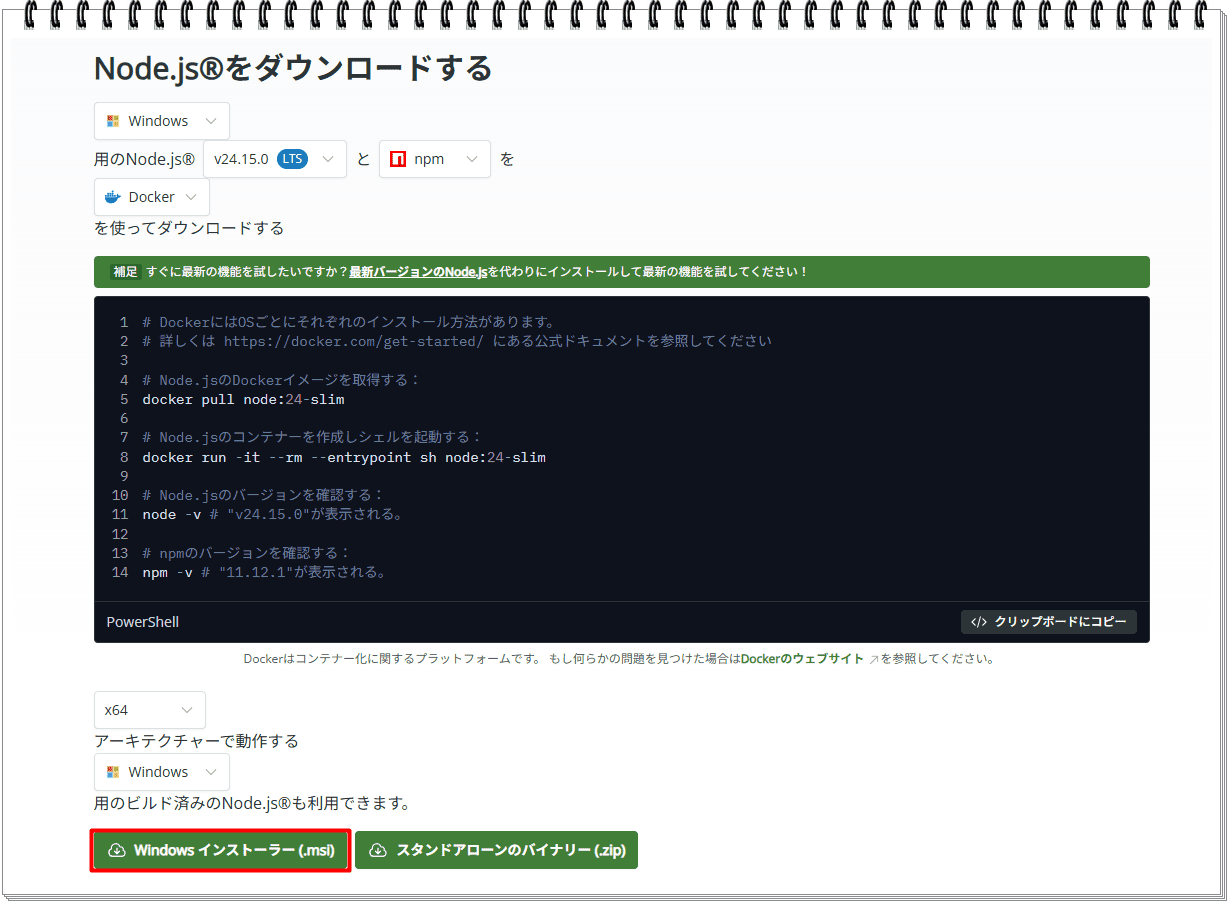
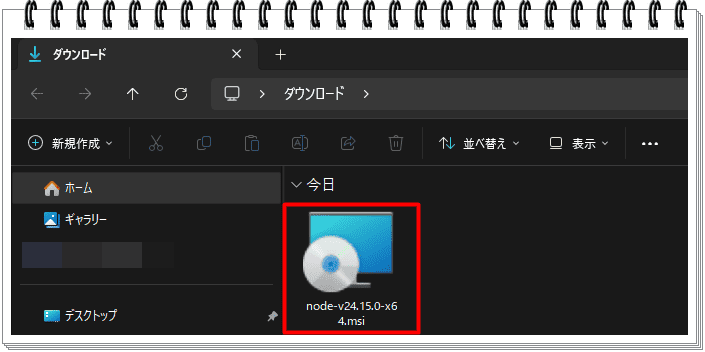
2.次に、ダウンロードされたインストーラーをダブルクリックして実行します。
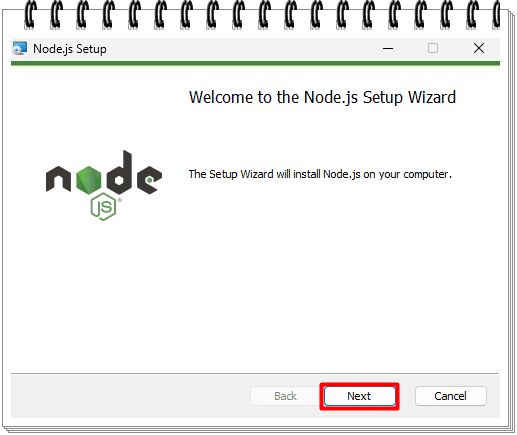
3.画面の案内に従って[Next]をクリックします。
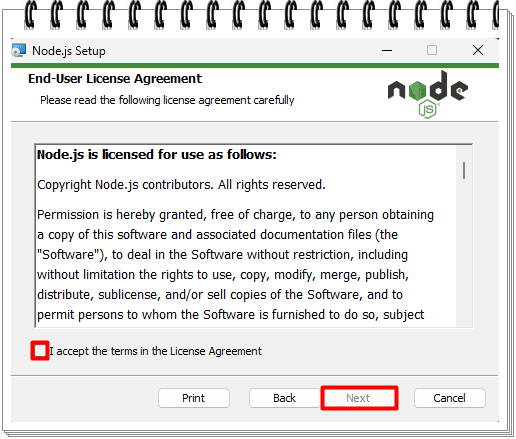
4.ライセンス契約の条項の確認画面です。
「I accept terms in the License Agreement」にチェックを入れて「Next」をクリックします。
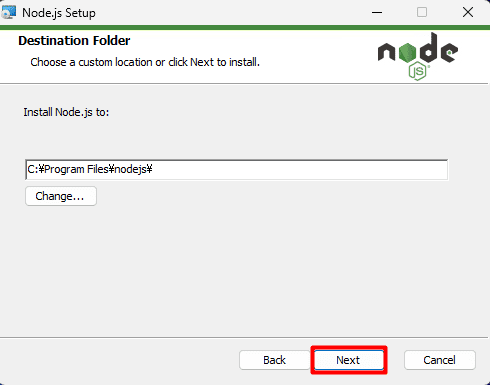
5.インストール先のフォルダを指定できる画面です。
このまま進んでよければ「Next」をクリックします
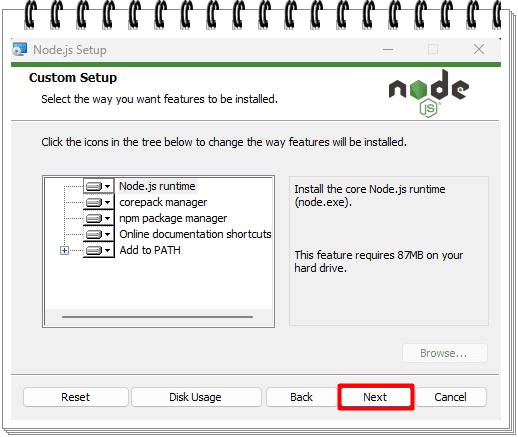
6.PATHの設定画面が表示されます。
Node.jsのインストール途中で「Add to PATH」という項目が表示されます。
これは、PowerShellやAntigravityのターミナルから node、npm、npx を使えるようにするための設定です。
Remotionを使う場合は、この設定が必要になるため、基本的に変更せずそのまま進めます。
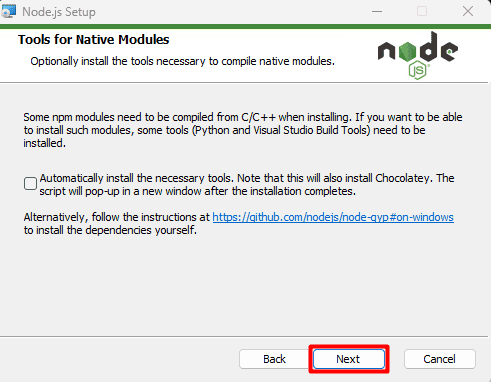
7.これは 「ネイティブモジュールをビルドするための追加ツールを入れるか」 の画面です。
Node.jsのインストール途中で「Tools for Native Modules」という画面が表示される場合があります。
これは、一部のnpmパッケージをビルドするために、PythonやVisual Studio Build Toolsなどの追加ツールを入れるかどうかを確認する画面です。
Remotionを試すだけであれば、基本的にはチェックを入れずに Next で進めて大丈夫です。
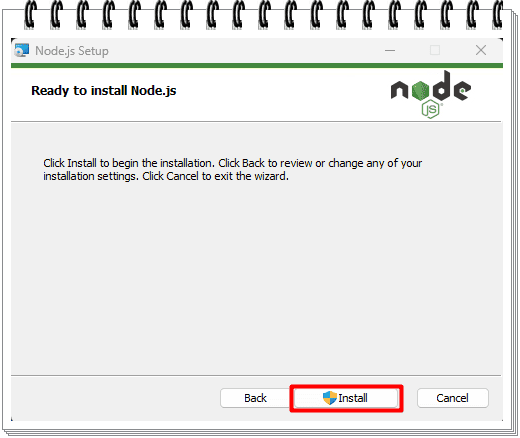
8.「Install」をクリックしてインストールを実行します。
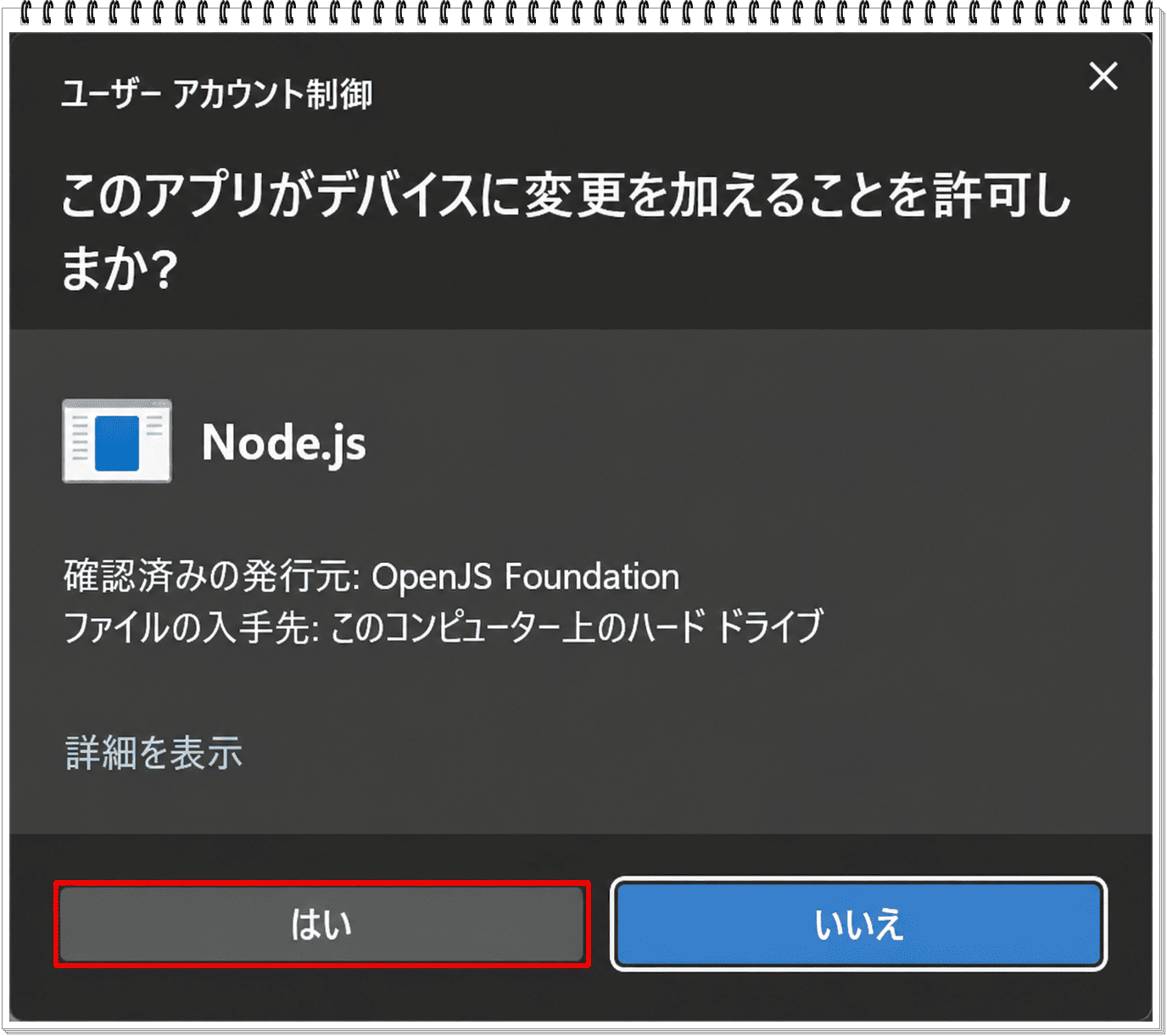
9.このアプリがデバイスに変更を加えることを許可しますか?と聞かれるので[はい]をクリックします。
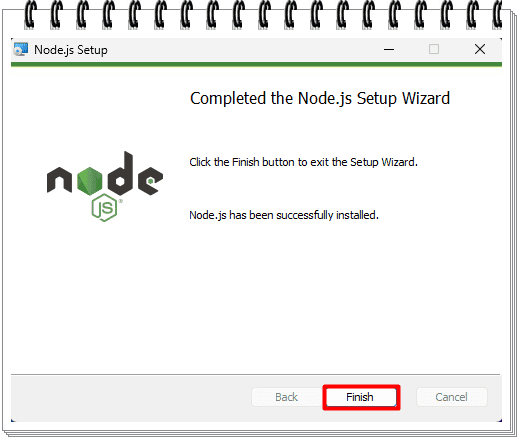
10.Finishをクリックして完了です。
Node.jsが使えるか確認する
インストールが完了したら、Antigravityのターミナル、またはWindowsのコマンドプロンプトを開き、次のコマンドを入力します。
node -vバージョン番号が表示されれば、Node.jsは正しくインストールされています。
続けて、npmとnpxも確認します。
npm -v
npx -v
この3つでバージョン番号が表示されれば、Remotionなどの開発環境でNode.jsを使う準備は完了です。
PowerShellで
npm -v やnpx -v を実行すると、環境によってはスクリプト実行ポリシーのエラーが出る場合があります。その場合は、Command Promptで確認するか
npm.cmd -vnpx.cmd -v を使います。Antigravityの記事に戻る
Node.jsとGitの準備ができたら、AntigravityとRemotionの環境構築記事に戻って、続きを進めます。
コメント