この記事は、AntigravityやRemotionを使ってAI動画制作の環境を整えるための準備記事です。
今回は、その前提として必要になる Git for Windows をインストールします。
Gitを使うと、プロジェクトの変更管理や、Remotionプロジェクト作成時の処理がスムーズになります。
専門的なGit操作までは扱わず、まずはWindowsで git コマンドが使える状態にするところまでを確認します。
ダウンロード
公式サイトからインストーラをダウンロードします。
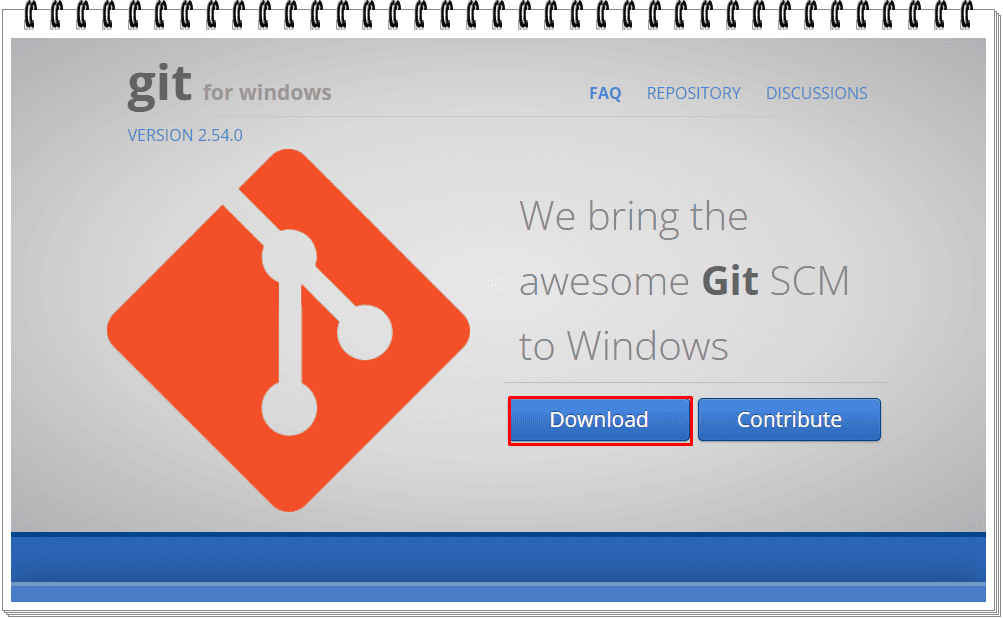
Git for Windowsは無料で使用できます。
インストール
ダウンロードした「Git-2.54.0-64-bit.exe」をダブルクリックします。
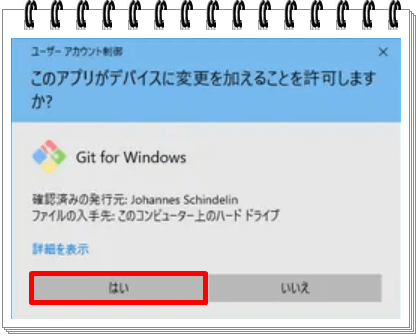
デバイスへの変更を加えることを許可しますので、「はい」をクリックします。
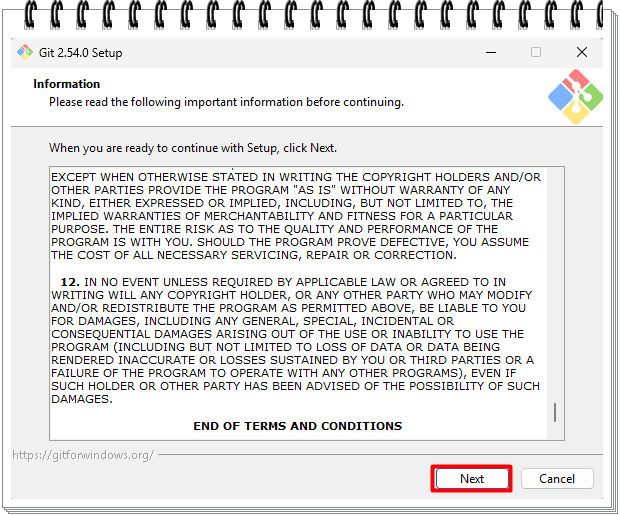
GNUライセンスの同意
内容を確認しましたら、「Next」をクリックします。
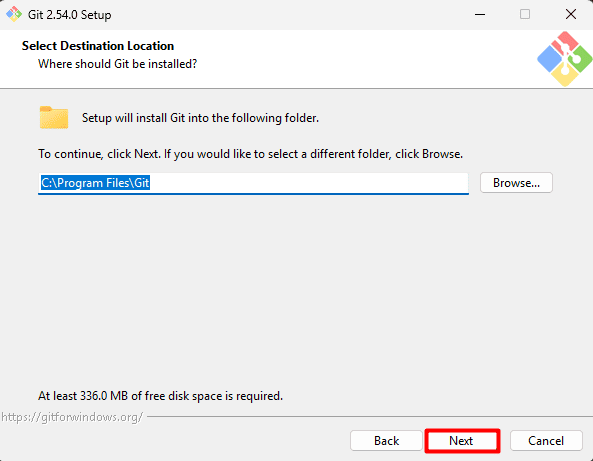
インストール先のフォルダ選択
特に理由がない限りはデフォルトのまま、「Next」をクリックします。
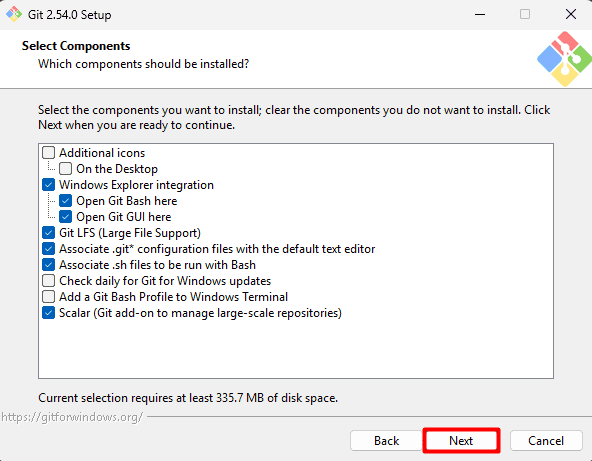
オプションの選択
インストールする機能を選ぶ画面ですので、デフォルトのまま「Next」をクリックします。
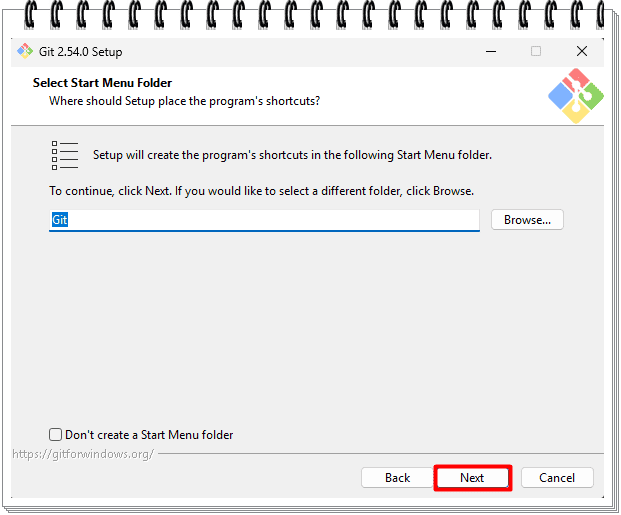
Windowsのスタートに表示する名前の指定
デフォルトのまま、「Next」をクリックします
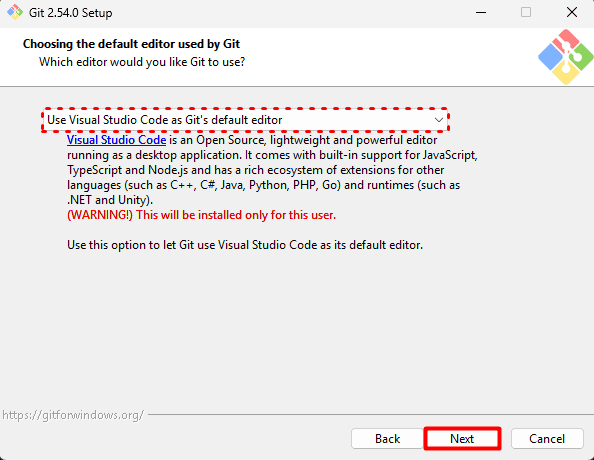
テキストエディタの設定
私は、VsCodeを使っているので「Use Visual Studio Code as Git’s default editor」を選択しました。
よくわからない方は「Use Notepad as Git’s default editor」などでもいいと思います。
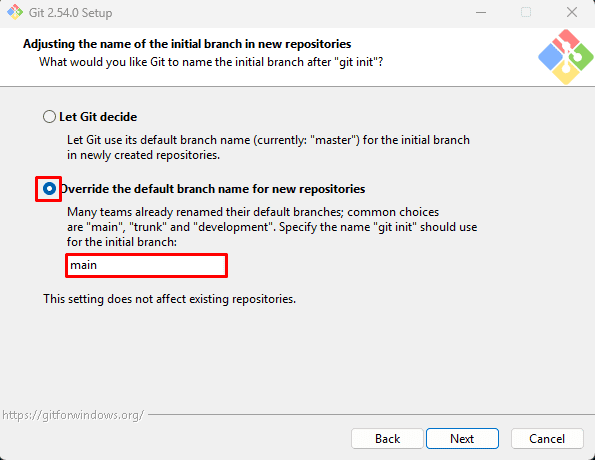
新しいリポジトリ作成時のブランチ名
「git init」コマンドでリポジトリを作成したとき、最初に作成されるブランチ名を指定します。
Gitのデフォルトのブランチ名は「master」でしたが、現在は「main」に変更される予定ですので「Override the default branch name for new repositories」を選択して、ブランチ名は「main」のまま、「Next」をクリックします。
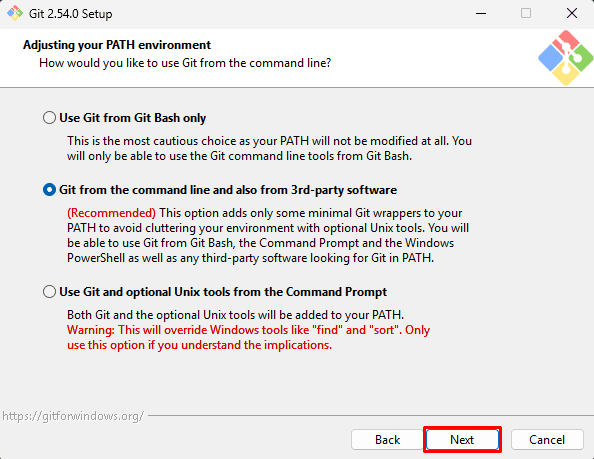
環境変数(パス)の設定
コマンドからもソフトからも使うので、デフォルトのまま「Next」をクリックします。
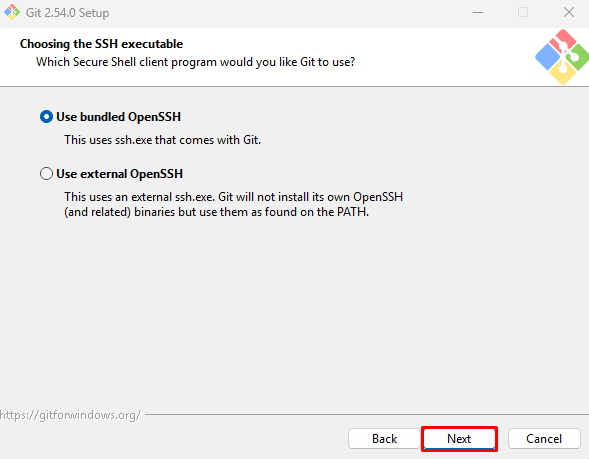
OpenSSH のインストールの選択
SSHへ接続するので、デフォルトのまま、「Next」をクリックします。
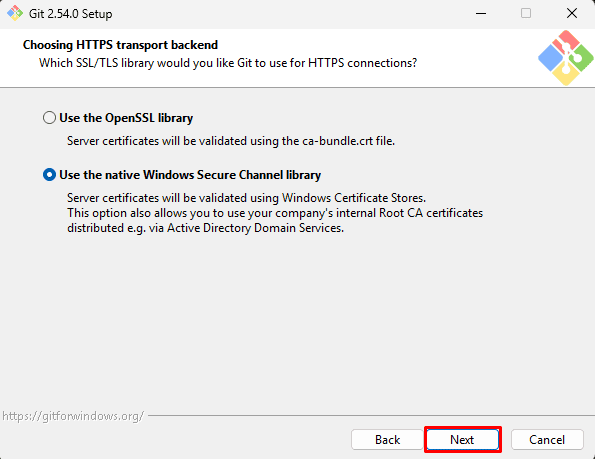
HTTPS接続の設定
GitがHTTPSで接続するときの証明書確認方法を選ぶ画面です。
通常のWindows環境では、Windows標準の証明書管理を使う
Use the native Windows Secure Channel library
のままで大丈夫です。
そのまま「Next」をクリックします。
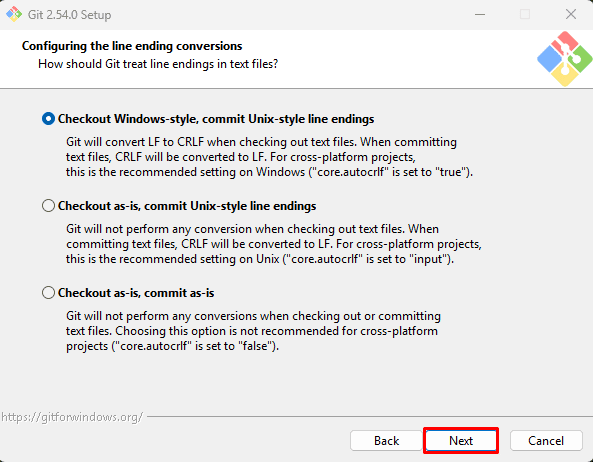
改行コードの自動変換を設定
Windows上では改行コードをWindows向けに扱い、Gitに保存するときはUnix/Linux向けの改行にそろえる
という設定ですので、デフォルトのまま「Next」をクリックします。
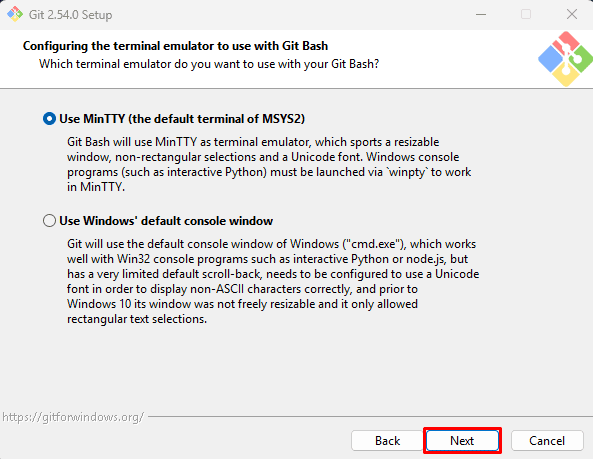
ターミナルエミュレーターの選択
Windows上でUnix系OS環境を再現するためのソフトウェアを使用するので
デフォルトのまま「Next」をクリックします。
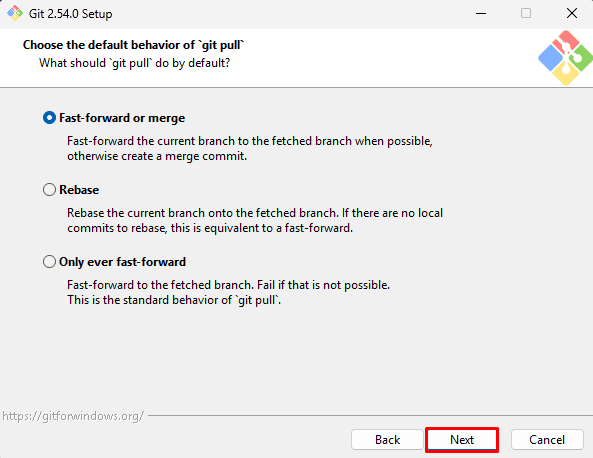
git pullコマンドの設定
GitHubなどから変更を取り込むときに、そのまま進められる場合は fast-forward、必要な場合は mergeで処理する設定です。
そのまま「Next」をクリックします。
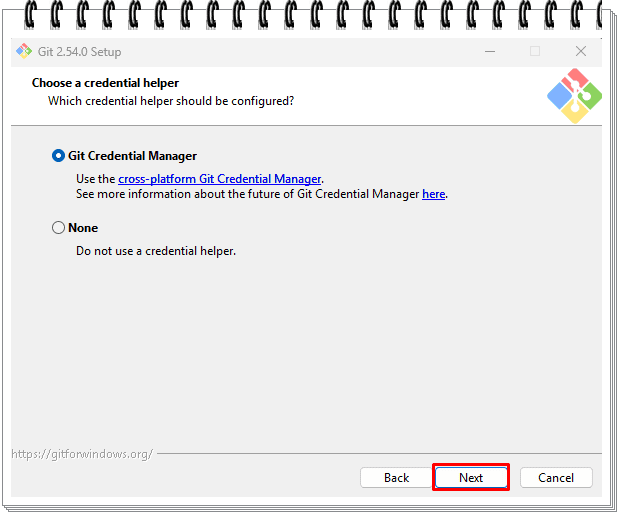
資格情報マネージャーの選択
GitHubなどに接続するときのログイン情報を安全に保存・管理してくれる機能です。
ここもデェフォルトのまま「Next」をクリックします。
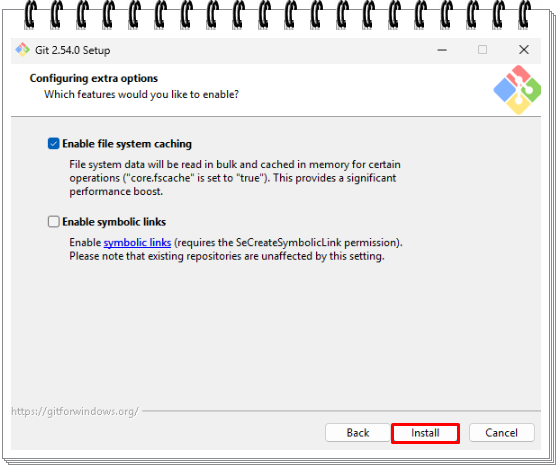
Gitの処理の機能
Enable file system caching は、Gitの処理を少し速くするための設定なので、チェックありでOKです。
Enable symbolic links は、シンボリックリンクという特殊なリンク機能を使う場合の設定です。通常のGit利用やRemotion用では不要なので、チェックなしで大丈夫です。
デフォルトのまま「Next」をクリックします。
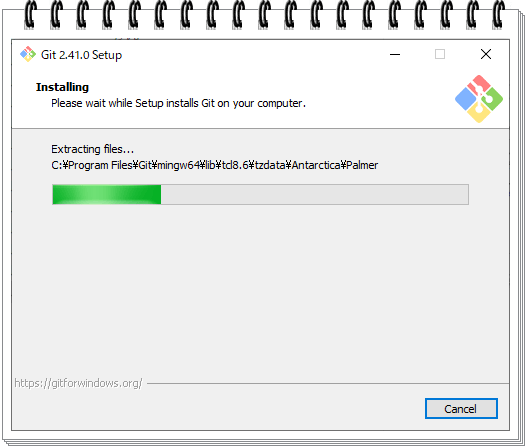
インストールの開始
今回画面をとりそびれたので、以前のバージョンのものですが、こんな感じです
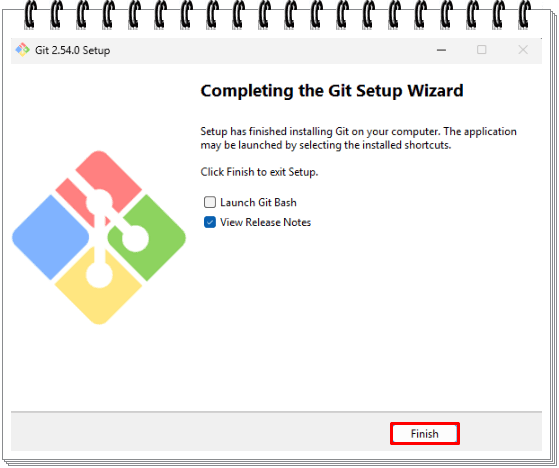
インストール終了
「Finish」をクリックしてインストールは完了です。
Gitが使えるか確認する
インストールが完了したら、Antigravityのターミナル、またはWindowsのコマンドプロンプトを開き、次のコマンドを入力します。
git --version次のようにバージョン番号が表示されれば、Gitのインストールは完了です。
git version 2.54.0.windows.1もし git が認識されない場合は、ターミナルを開き直すか、PCを再起動してから再度確認してください。
Gitのユーザー情報を設定する
Remotionプロジェクト作成時にGitの初回コミットでエラーが出る場合は、Gitのユーザー名やメールアドレスが未設定の可能性があります。
必要に応じて、次のコマンドで設定します。
git config --global user.name "Koba"
git config --global user.email "your-email@example.com"
Koba と your-email@example.com の部分は、自分の名前やメールアドレスに変更してください。
設定できたか確認する場合は、次のコマンドを使います。
git config --global user.name
git config --global user.emailuser.email とメールアドレスの間には、半角スペースを入れます。スペースがないと正しく設定されず、
git config --global user.email で確認しても何も表示されない場合があります。ここまでで、WindowsでGitを使う準備ができました。次は、AntigravityやRemotionのプロジェクト作成時に、必要に応じてGitを使っていきます。
Antigravityの記事に戻る
Node.jsとGitの準備ができたら、AntigravityとRemotionの環境構築記事に戻って、続きを進めます。

コメント