Visual Studio Codeのダウンロード
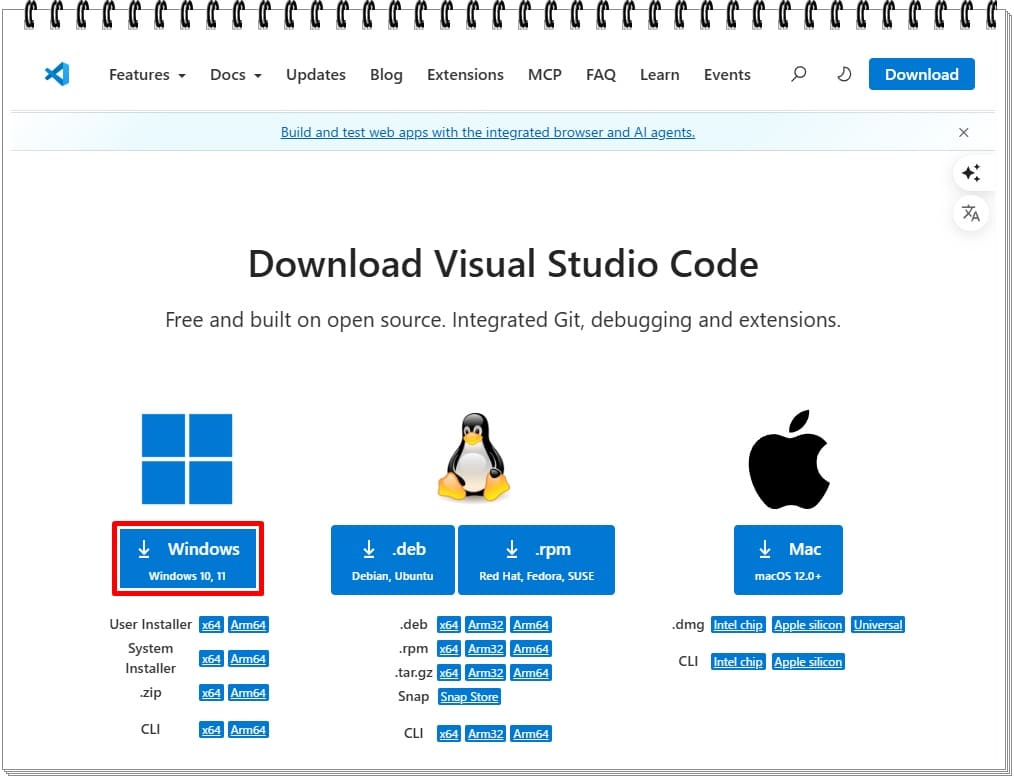
まず、Visuai Studio Code の公式サイトからダウンロードします
Windows版、Linux、MacOS版がありますので、ご自身のOSに対応するものをダウンロードします。
※今回は、Windows版で話しをすすめていきます。
Visual Studio Codeのイントール
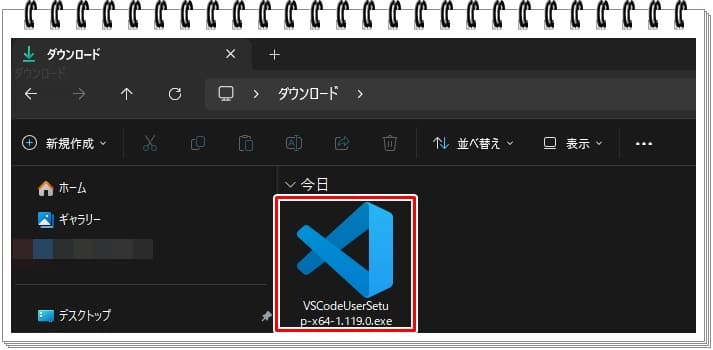
1.ダウンロードされた「VSCodeUserSetup-x64-1.119.0.exe」をダブルクリックします。
※ダウンロードした時期により、バージョン「VSCodeUserSetup-x64-1.119.0.exe」は変わります。
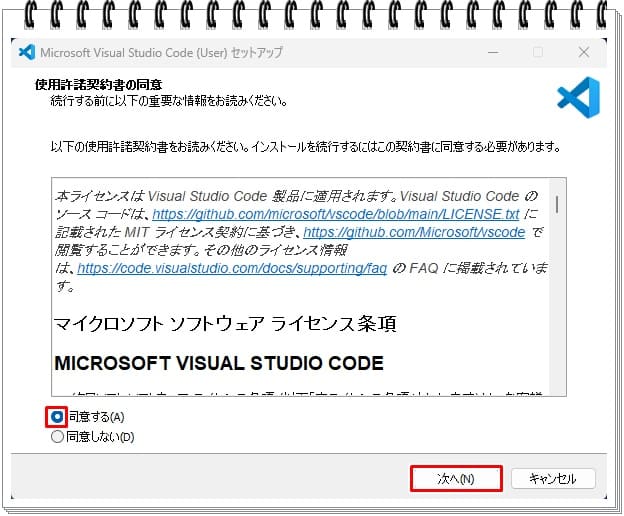
2.「同意する」にチェックを入れて「次へ」をクリックします。
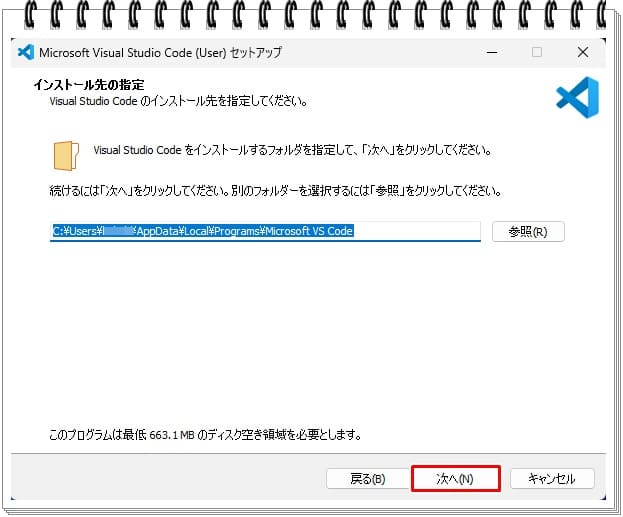
3.インストール先をきかれるので、そまま「次へ」をクリックします
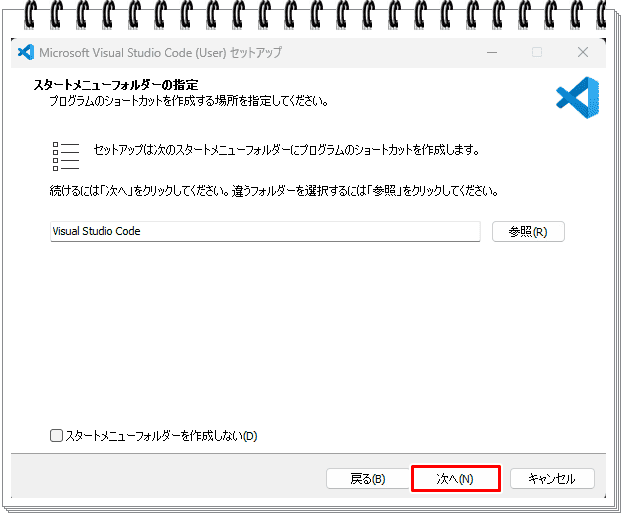
4.スタートメニューに登録するかどうかをきかれるので、不要であれば、そのまま「次へ」をクリックします
5.ディストッフ上にVisual Studio Codeのアイコンを置きたい場合は
「ディクトップ上にアイコンを作成する」にチェックを入れて「次へ」をクリックします。
※この時PATHへの追加等初期表示されいるものは、そのままにしておきましょう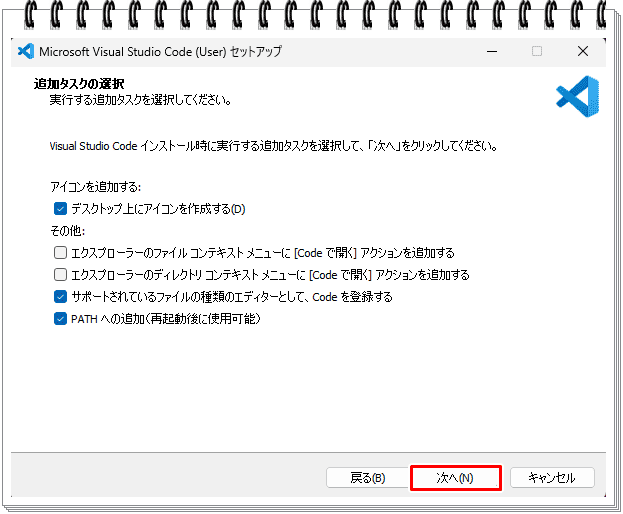
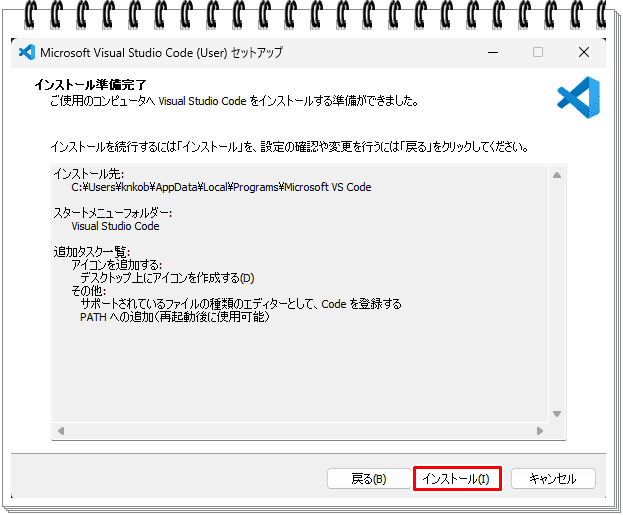
6.次に「インストール」をクリックします。
7.イントール中の画面です。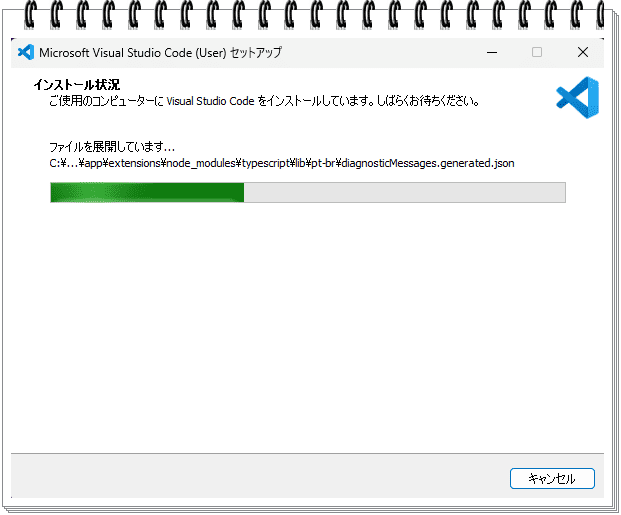
8.インストールが完了したら「完了」ボタンをクリックします。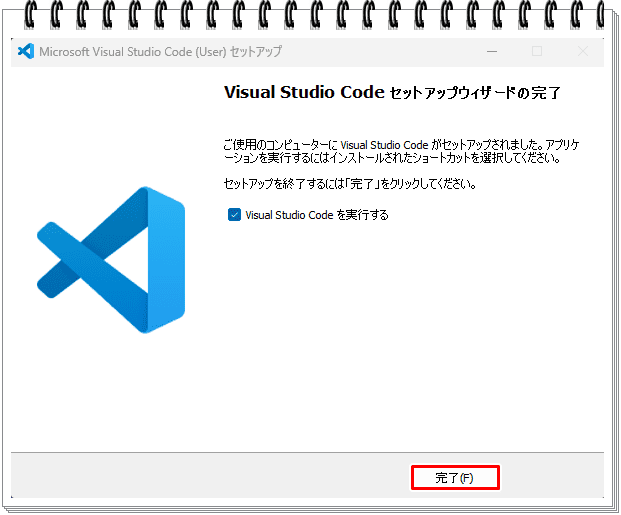
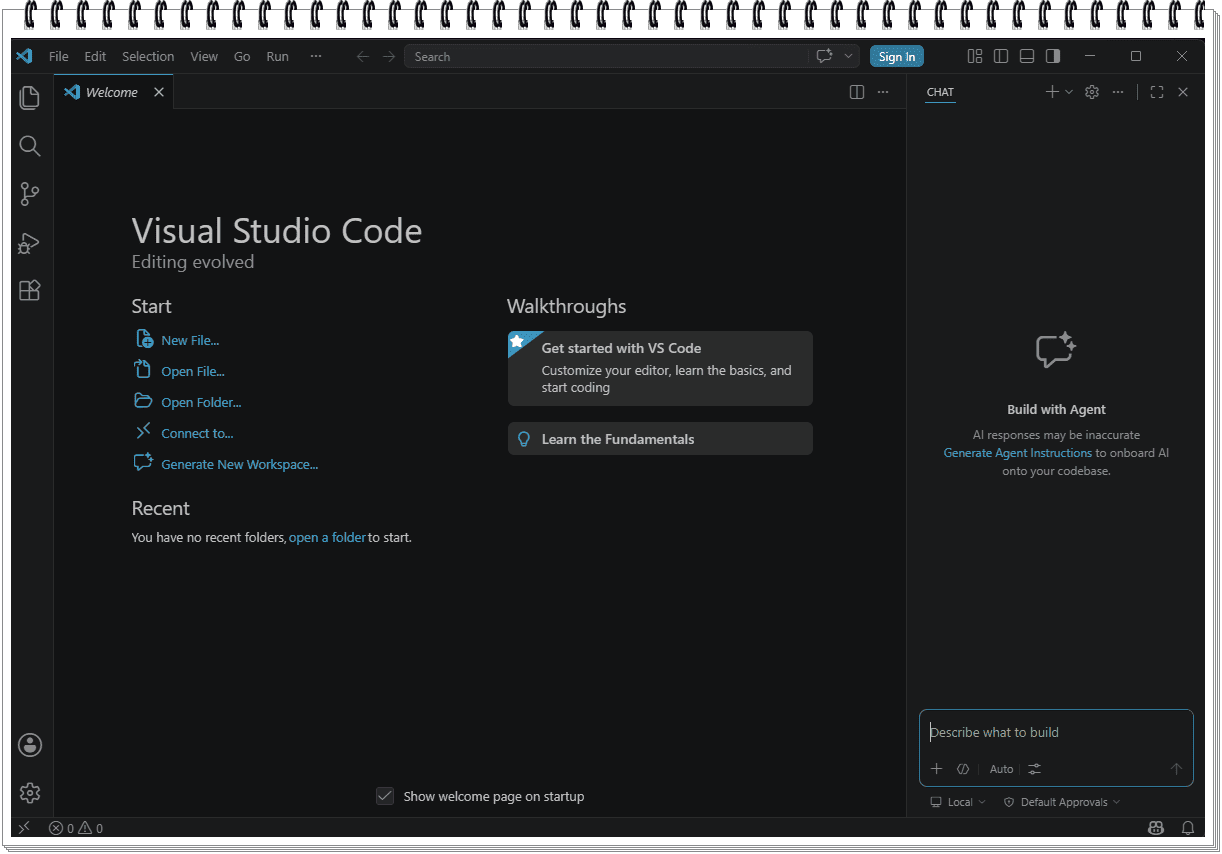
9.完了ボタン実行後、Visual Studio Codeが起動します。
Visual Studio Codeの日本語化
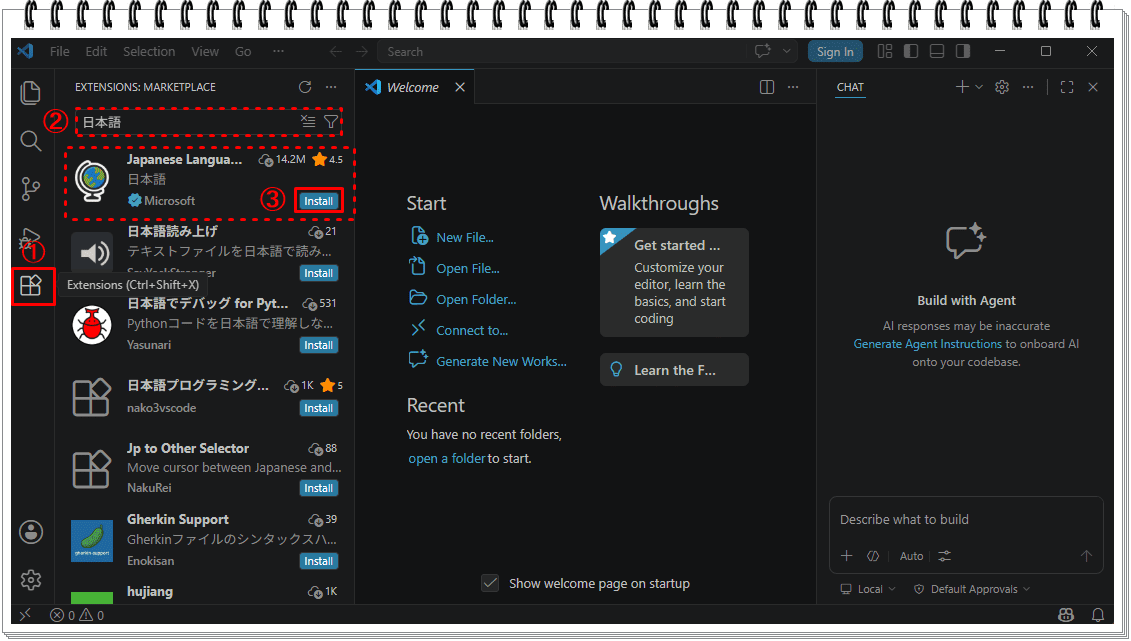
1.左下にある拡張用アイコンをクリックします
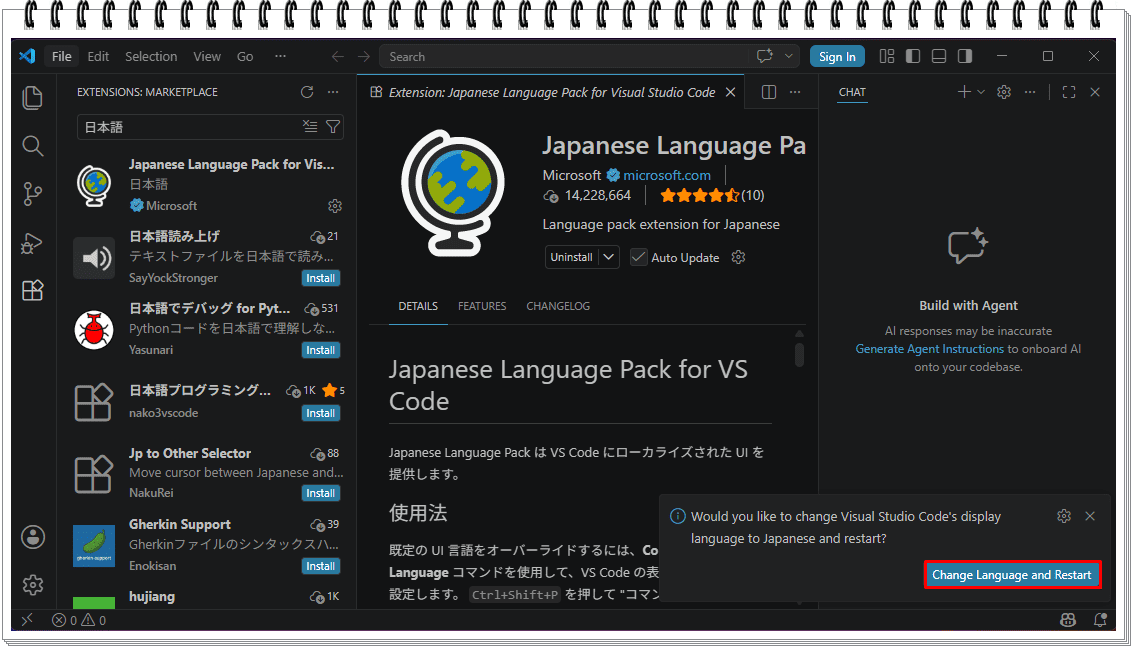
2.検索欄に「日本語」と入力すると「Japanse Language Pack for Visual Studio Code」がでてきます
3.「Install」をクリックします
4.「Japanse Language Pack for Visual Studio Code」のインストールが 完了したら
言語を変更して再起動するか?ときいてくるので「Change Language and Restart」ボタンをクリックして、 Visual Studio Code を再起動します。
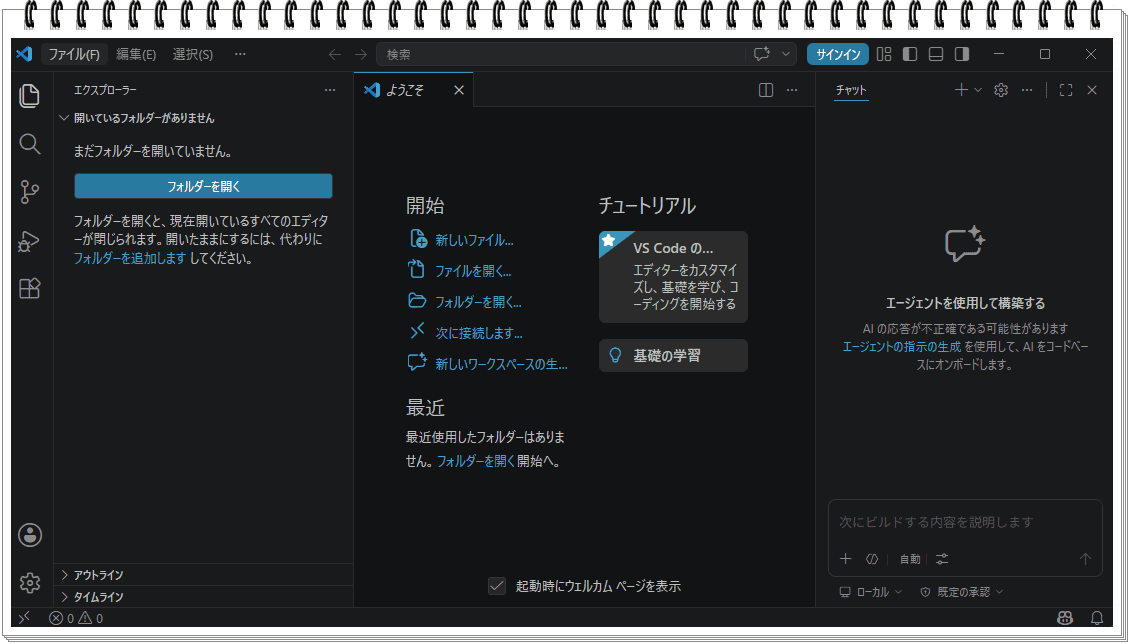
5.メニュー等が日本語化されていれば完了です。
コメント