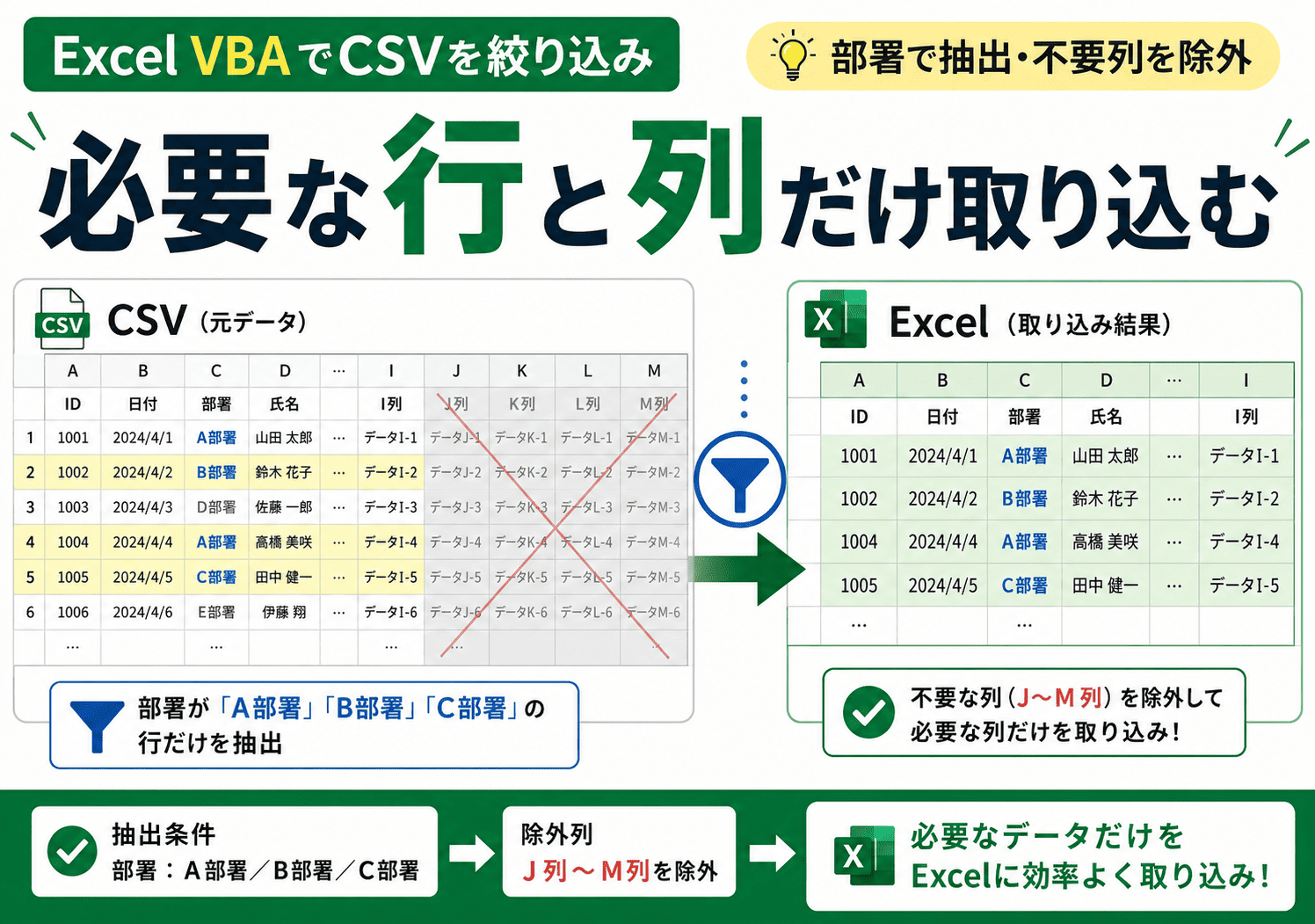
Excel VBAを使って、CSVファイルから必要な行と列だけを取り込む方法を紹介します。
今回のマクロでは、B列に記載されている担当部署が「A部署」「B部署」「C部署」の行だけを対象にし、さらに不要なJ列〜M列を除外して取り込みます。
CSVの中から必要なデータだけを抜き出したい場合や、毎回手作業で不要な列を削除している場合に便利なマクロです。
CSVから必要な行と列だけを取り込む条件
Excel VBAを使って、CSVファイルから必要な行と列だけを取り込み、Excelの「Sheet1」に転記するマクロ例です。
今回は、次の2つの条件を満たすデータだけを取り込みます。
- B列(CSV上では2番目の列)に記載されている担当部署が「A部署」「B部署」「C部署」のいずれかである行のみ取り込む。
- 不要な列(CSVのJ列からM列に相当する列)を除外して取り込む。
Excel上での列名「J〜M」は、1列目がA列、2列目がB列・・・10列目がJ列、11列目がK列、12列目がL列、13列目がM列となるため、1-basedで見ると10〜13列になります。
一方、VBAで Split した配列のインデックスは0から始まるため、0-basedでは9〜12 が該当列です。
このマクロで行う処理
- CSVファイルを1行ずつ読み込む。
Split関数で1行をカンマ区切りに分割する。- B列の部署名を確認する。
- 「A部署」「B部署」「C部署」の行だけを対象にする。
- J列〜M列を除外する。
- 残った列だけを
Sheet1へ書き込む。
注意:
このサンプルでは
そのため、セル内にカンマが含まれるCSVや、ダブルクォーテーションで囲まれた複雑なCSVには対応していません。
単純なカンマ区切りCSVを想定したサンプルです。
このサンプルでは
Split 関数でCSVを分割しています。そのため、セル内にカンマが含まれるCSVや、ダブルクォーテーションで囲まれた複雑なCSVには対応していません。
単純なカンマ区切りCSVを想定したサンプルです。
マクロの例
Sub ImportCsvFilterAndExcludeCols()

    '===【設定項目】=======================================
    Dim csvFilePath As String
    csvFilePath = "C:\temp\sample.csv"  ' CSVファイルのパスを指定

    Dim delimiter As String
    delimiter = ","                    ' CSVの区切り文字(カンマ)

    ' フィルタ対象の部署リスト
    Dim deptArray As Variant
    deptArray = Array("A部署", "B部署", "C部署")  ' このいずれかを含む行だけ取り込む

    ' 除外する列インデックス(0-based)
    ' 例:J列〜M列 → 1-basedで10〜13列 → 0-basedで9〜12
    Dim excludeCols As Variant
    excludeCols = Array(9, 10, 11, 12)

    ' 転記先シート・開始セル
    Dim wsDest As Worksheet
    Set wsDest = ThisWorkbook.Worksheets("Sheet1")  ' 貼り付け先シート

    Dim startRow As Long: startRow = 1
    Dim startCol As Long: startCol = 1
    '===================================================

    Dim fileNo As Integer
    Dim textLine As String
    Dim spl() As String
    Dim currentRow As Long
    Dim colIndex As Long

    ' CSVファイルを開く
    fileNo = FreeFile
    Open csvFilePath For Input As #fileNo

    currentRow = startRow

    ' CSVを1行ずつ読み込み
    Do Until EOF(fileNo)
        Line Input #fileNo, textLine

        ' 空行はスキップ
        If Len(Trim(textLine)) > 0 Then

            ' 1行を区切り文字で分割
            spl = Split(textLine, delimiter)

            ' B列を参照するため、最低でも2列以上あるか確認
            If UBound(spl) >= 1 Then

                '===== [1] 部署フィルタ:B列(0-basedで spl(1))を判定 =====
                ' B列にある部署が、deptArrayのいずれかに合致するか判定
                If IsInArray(spl(1), deptArray) Then

                    '===== [2] 不要列の除外:J列〜M列(0-basedで9〜12)をスキップして貼り付け =====
                    Dim writeCol As Long
                    writeCol = startCol  ' 書き込み開始列

                    For colIndex = LBound(spl) To UBound(spl)
                        ' 除外する列に含まれていなければ出力
                        If Not IsInArray(colIndex, excludeCols) Then
                            wsDest.Cells(currentRow, writeCol).Value = spl(colIndex)
                            writeCol = writeCol + 1
                        End If
                    Next colIndex

                    currentRow = currentRow + 1  ' 次の行へ
                End If

            End If

        End If
    Loop

    Close #fileNo

    MsgBox "CSVの取込が完了しました。"

End Sub

'----------------------------------------------------------
' 指定した値(variantValue)が配列(arr)内に存在するかを判定する関数
'    variantValue : チェック対象
'    arr          : Variant配列(Array(...)で定義)
'----------------------------------------------------------
Private Function IsInArray(ByVal variantValue As Variant, ByVal arr As Variant) As Boolean

    Dim i As Long

    For i = LBound(arr) To UBound(arr)
        If arr(i) = variantValue Then
            IsInArray = True
            Exit Function
        End If
    Next i

    IsInArray = False

End Function
マクロの流れ
- CSVファイルを1行ずつ読み込みます。
Split関数で行を区切り、配列splに格納します。- 空行や列数が足りない行をスキップします。
- B列(0-basedで
spl(1))に含まれる部署名が「A部署」「B部署」「C部署」のいずれかかを確認します。 - 条件に合う行だけを対象にします。
- 不要な列(J〜M列:0-basedで9〜12)をスキップします。
- 残った列だけを
Sheet1へ書き込みます。 - すべての行を処理したら完了メッセージを表示します。

コメント